利用マニュアル
証明写真登録ツールの利用方法
証明写真登録ツールの利⽤⽅法を記載します。
登録する証明写真には一定の条件があります。証明写真の条件はこちらをご確認ください。
条件を満たさない証明写真の場合には、証明写真の再登録を行っていただくことがあります。
選択したファイルが縦531ピクセル × 横413ピクセル(パスポートサイズ)より小さい画像は取り込むことができません。
デジタルカメラ等の設定で、縦531ピクセル × 横413ピクセル(パスポートサイズ)以上の顔写真を撮影し、お使いのパソコン等に取り込んだ上でご利用ください。
証明写真登録ツールのメニュー説明
 画像を切り取ります。
 明るさの調整ができます。
 画像編集前(初期状態)に戻ります。
 画像の拡大・縮小ができます。
 画像を保存し、画像編集を終了します。
 編集を確定します。
 編集をキャンセルします。
明るさ調整について
 画像を明るくします。
 画像を暗くします。
画像の拡大・縮小について
画像を大きくします。画像を小さくします。証明写真の縮小・切り取りを行う
-
1.
をクリックして、写真の拡大・縮小を行い、をクリックして、編集を確定してください。
-
2. 【見本】を参考に、白色の点線を位置合わせの目安にしながら証明写真を適正な領域に移動・調整し、
をクリックして、編集を確定してください。
9分割の点線が表示されていない状態で
を押しても保存できないことがあります。
点線を表示させて切り取りをおこなってください。
点線が表示されていない場合は、画像を少しドラッグすると点線が表示されます。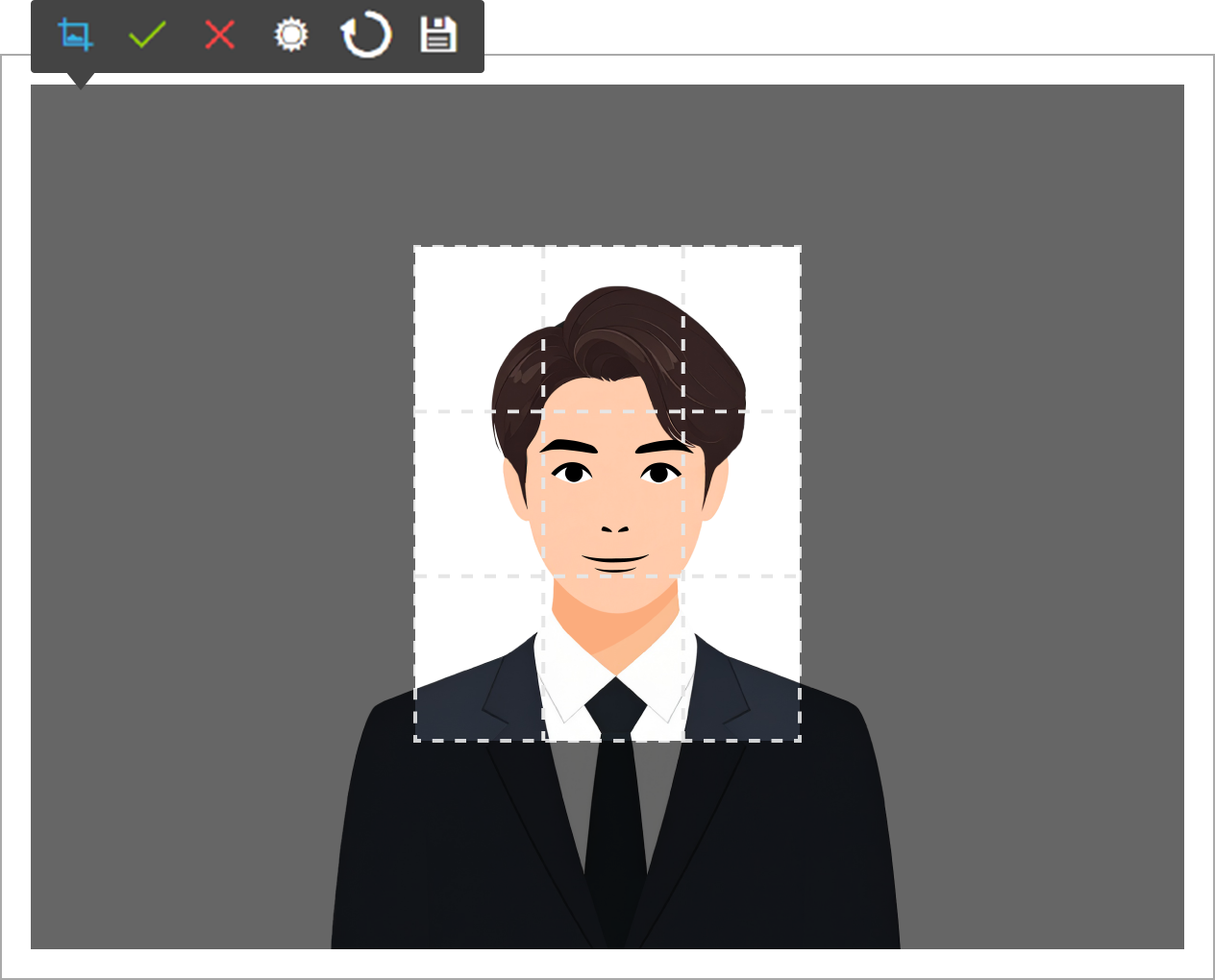
-
3. 証明写真が暗い場合には明暗調整をします。
-
4. 証明写真の調整が完了し、この顔写真でよろしければ
をクリックし確定してください。(白色の点線は消えます。)
初めから加工をやり直す場合には、をクリックしてください。